OverlayImage

تقسيم الصور أونلاين

الصفوف
الأعمدة

طريقة الاستخدام

تقسيم الصورة في ثلاث خطوات

اختر الصورة، وراجع خطوط التقسيم، ثم نزّل الأجزاء التي تحتاجها.

  1. 1

    اختر الصورة

    افتح ملف صورة أو اسحبه إلى المحرر. يُفضّل استخدام الصورة الأصلية لتبقى دقة كل جزء كافية.

  2. 2

    حدّد الصفوف والأعمدة

    اختر عدد الصفوف والأعمدة، ثم راجع مواضع خطوط التقسيم فوق الصورة في المعاينة.

  3. 3

    قسّم الصورة ونزّل الأجزاء

    اختر صيغة الإخراج وابدأ التقسيم. راجع النتائج، ثم نزّل كل جزء على حدة أو اجمعها في ملف ZIP واحد.

اختر طريقة التقسيم

قسّم الصورة إلى صفوف أو أعمدة أو شبكة

الصفوف تعطي أجزاء فوق بعضها، والأعمدة تعطي أجزاء متجاورة. استخدم الاثنين معًا لإنشاء شبكة.

شبكة وأجزاء متساوية

قسّم صورة واحدة إلى 4 أو 6 أو 9 أجزاء

وزّع الصورة أو التصميم على شبكة منتظمة تغطي المساحة كاملة. تتصل الأجزاء من جديد عند وضع كل منها في موقعه الأصلي.

  • صفّان وعمودان يعطيان 4 أجزاء
  • 3 صفوف و3 أعمدة تعطي 9 أجزاء

للحصول على تسعة أجزاء مربعة ضمن شبكة 3 × 3، ابدأ بصورة مربعة. قصّ الصورة أولًا
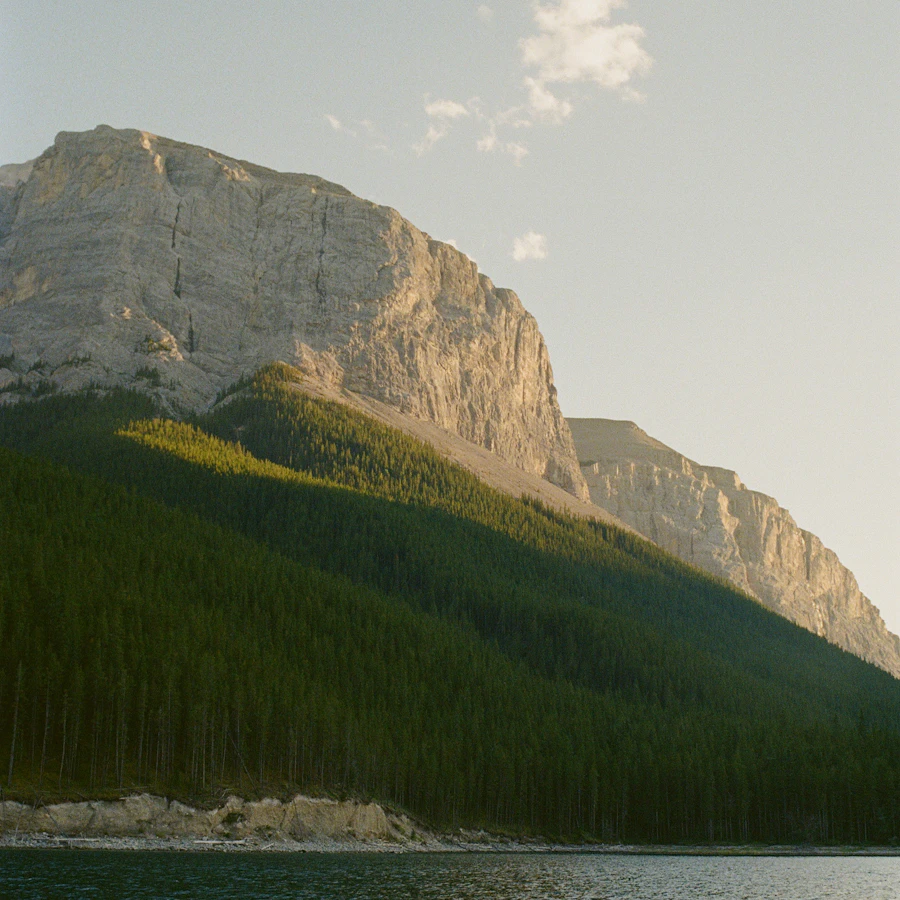
تصوير: Sichen Xiang / Unsplash
3 صفوف × 3 أعمدة9 صور منفصلة
بانوراما ومنشورات متعددة الصور

حافظ على اتصال المشهد بين الأجزاء

اختر صفًا واحدًا وعدة أعمدة لتقسيم الصورة العريضة إلى لوحات رأسية متجاورة. تناسب هذه الطريقة الصور البانورامية والمنشورات التي يتنقل فيها المشاهد بين صور متتابعة.

  • صف واحد وعمودان يعطيان نصفًا أيسر ونصفًا أيمن
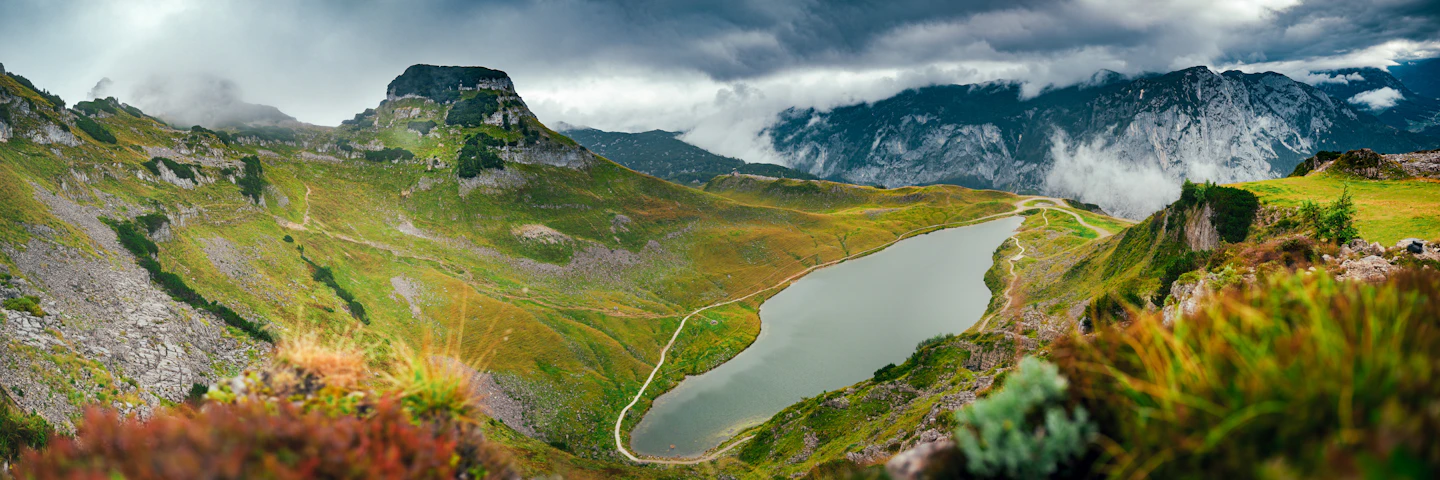
  • صف واحد و3 أعمدة تعطي 3 لوحات متصلة

لإنشاء ثلاث لوحات مربعة، يجب أن يكون عرض الصورة ثلاثة أضعاف ارتفاعها. لا تقصّ الأداة الصورة تلقائيًا لتناسب هذه النسبة.

تصوير: Jerry Kavan / Unsplash

صف واحد × 3 أعمدة3 لوحات متصلة
تقسيم الصورة إلى نصفين

افصل النصف العلوي عن النصف السفلي

اختر صفّين وعمودًا واحدًا لقطع الصورة أفقيًا من المنتصف. يحتفظ كل جزء بعرض الصورة كاملًا وبنحو نصف ارتفاعها الأصلي.

  • صفّان وعمود واحد يعطيان جزأين فوق بعضهما
  • نزّل نصفًا واحدًا أو اجمع النصفين في ZIP

للحصول على نصف أيسر ونصف أيمن، اختر بدلًا من ذلك صفًا واحدًا وعمودين.

تصوير: Sichen Xiang / Unsplash

صفّان × عمود واحدالنصف العلوي والسفلي

راجع النتيجة قبل التنزيل

خطوط واضحة وأجزاء مرتبة

تحكّم في مواضع التقسيم، واحتفظ بتفاصيل الصورة، وتعرّف إلى موقع كل ملف.

راجع الخطوط فوق الصورة

تظهر خطوط التقسيم فوق الصورة في المعاينة. بعد التقسيم، افتح أي جزء من النتائج وكبّره للتحقق من التفاصيل. على الهاتف، يمكنك التكبير والتصغير بإصبعين.

تقسيم دون تكبير أو تصغير

تُقتطع الأجزاء من وحدات البكسل الأصلية دون تكبير أو تصغير. إذا لم تقبل الأبعاد القسمة بالتساوي، فقد يختلف جزآن متجاوران ببكسل واحد للاحتفاظ بمحتوى الحواف.

احفظ جزءًا أو المجموعة كاملة

نزّل الأجزاء المطلوبة فقط أو اجمعها كلها في ملف ZIP. تتضمن أسماء الملفات رقم الصف والعمود لتسهيل معرفة موقع كل جزء.

تبقى الصورة على جهازك

تُعالج الصورة داخل المتصفح. لا تحتاج إلى حساب، ولا تُرسل الصورة إلى خادم لتقسيمها.

كيف أحسب أبعاد كل جزء؟ اقسم عرض الصورة على عدد الأعمدة وارتفاعها على عدد الصفوف. صورة بأبعاد 3000 × 2000 بكسل، مقسّمة إلى صفّين وثلاثة أعمدة، تعطي ستة أجزاء بأبعاد 1000 × 1000 بكسل لكل جزء. بعد التقسيم، يظهر العرض والارتفاع الفعليان لكل جزء بالبكسل.

اختر صيغة الحفظ

PNG أم JPEG أم WebP لأجزاء الصورة؟

تحافظ الصيغ الثلاث على أبعاد الأجزاء بالبكسل. يختلف الاختيار بحسب الضغط ودعم الخلفية الشفافة.

PNG

للنصوص والرسومات الواضحة

اختر PNG للقطات الشاشة والشعارات والصور ذات الخلفية الشفافة. لا يضيف التصدير ضغطًا فاقدًا للجودة.

بلا فقد إضافي · يدعم الشفافية
JPEG

للصور الفوتوغرافية بملفات أصغر

JPEG مناسب عندما يكون حجم الملف مهمًا. يستخدم ضغطًا فاقدًا للجودة ويملأ المناطق الشفافة باللون الأبيض.

مضغوط · خلفية بيضاء
WebP

للاستخدام على الويب

يجمع WebP بين الضغط الفاقد للجودة ودعم الشفافية. تأكد من أن التطبيق أو الموقع الذي ستستخدم فيه الصور يقبل هذه الصيغة.

مضغوط · يدعم الشفافية

الحفظ بصيغة PNG لا يستعيد تفاصيل فُقدت سابقًا في ملف JPG أو WebP. وقد لا يحتفظ التصدير بالبيانات الوصفية أو ملف تعريف الألوان الأصلي.

معلومات مفيدة

أسئلة شائعة حول تقسيم الصور

إجابات عن الملفات والجودة وإعدادات التقسيم.

هل تقسيم الصور مجاني؟

نعم. يمكنك تقسيم الصور وتنزيل النتائج مجانًا، دون تسجيل أو تثبيت برنامج. لا تُضاف علامة مائية إلى الأجزاء.

هل تُرفع صوري إلى خادم؟

لا. تتم معالجة التقسيم وتحويل HEIC وتجهيز التنزيلات داخل المتصفح. تبقى الصورة على جهازك.

ما الصيغ والأحجام المدعومة؟

اختر صورة واحدة لا يتجاوز حجمها 10 ميغابايت. تُدعم JPG وPNG وWebP، وتُحوَّل صور HEIC وHEIF قبل تقسيمها. تعتمد الصيغ الأخرى على دعم المتصفح. تُصدَّر الملفات المتحركة كأجزاء ثابتة دون الاحتفاظ بالحركة.

كيف أقسم الصورة إلى نصفين أو أجزاء متساوية؟

للنصف الأيسر والأيمن، اختر صفًا واحدًا وعمودين. للنصف العلوي والسفلي، اختر صفّين وعمودًا واحدًا. صفّان وثلاثة أعمدة تعطي ستة أجزاء. يمكنك اختيار 1–10 صفوف و1–10 أعمدة، حتى 100 جزء. يجب أن يحتوي كل جزء على بكسل أصلي واحد على الأقل في كل اتجاه.

هل يمكن إعداد شبكة إنستغرام أو منشور متعدد الصور؟

نعم. استخدم صفًا واحدًا وعدة أعمدة للصور المتتابعة، أو ثلاثة أعمدة وعدة صفوف لشبكة الملف الشخصي. لا تُعدّل الأداة الأجزاء تلقائيًا لتناسب نسب العرض في إنستغرام. جهّز النسبة أولًا، ثم راجع اقتصاص المنصة وترتيب النشر المطلوب.

هل يمكن تحريك الخطوط أو إنشاء أجزاء غير متساوية؟

لا. توزّع الأداة الصفوف والأعمدة بمسافات متساوية، ولا يمكن سحب كل خط على حدة. قصّ الصورة الأصلية أولًا إذا كنت تحتاج إلى منطقة محددة فقط. بعد تغيير الشبكة أو صيغة الإخراج، ابدأ التقسيم مجددًا لإنشاء ملفات جديدة.

كيف أعرف ترتيب الأجزاء بعد تنزيلها؟

يشير الاسم إلى الصف والعمود؛ مثلًا photo-split-r01-c02.png يعني الصف الأول والعمود الثاني. تُحسب الصفوف من الأعلى إلى الأسفل والأعمدة من اليسار إلى اليمين. هذه مواضع الأجزاء في الصورة، وليست ترتيب نشرها على شبكات التواصل. فك ضغط ZIP قبل اختيار الصور في تطبيق آخر.

هل أنت جاهز لتقسيم صورتك؟

اختر طريقة التقسيم ونزّل الأجزاء التي تحتاجها.

تقسيم الصورةمجاني، وتبقى الصورة على جهازك.