OverlayImage

Jaa kuva osiin verkossa

Rivit
Sarakkeet

Näin se toimii

Jaa kuva osiin kolmessa vaiheessa

Valitse kuva, tarkista leikkauslinjat ja lataa valmiit osat.

  1. 1

    Valitse kuva

    Avaa kuvatiedosto tai vedä se editoriin. Käytä mieluiten alkuperäistä kuvaa, jotta yksittäisiin osiin jää riittävästi tarkkuutta.

  2. 2

    Määritä rivit ja sarakkeet

    Valitse rivien ja sarakkeiden määrä. Tarkista esikatselusta, mihin kohtiin kuvaa leikkauslinjat osuvat.

  3. 3

    Lataa kuvan osat

    Valitse tiedostomuoto ja käynnistä jako. Tarkista tulokset ja lataa osat yksitellen tai kaikki kerralla ZIP-tiedostona.

Valitse sopiva jako

Jaa kuva riveihin, sarakkeisiin tai ruudukoksi

Rivit muodostavat päällekkäisiä ja sarakkeet vierekkäisiä osia. Yhdistämällä ne saat ruudukon.

Ruudukko ja tasainen jako

Jaa yksi kuva 4, 6 tai 9 osaan

Paloittele valokuva tai grafiikka säännölliseksi ruudukoksi. Jako kattaa koko kuvan, joten osat muodostavat alkuperäisen kuvan, kun ne asetetaan takaisin paikoilleen.

  • 2 riviä × 2 saraketta tuottaa 4 osaa
  • 3 riviä × 3 saraketta tuottaa 9 osaa

Jos haluat 3 × 3 -ruudukon osista neliöitä, aloita neliönmuotoisesta kuvasta. Rajaa kuva ensin
3 riviä × 3 saraketta9 erillistä kuvaa
Panoraama ja karuselli

Jaa panoraamakuva karusellia varten

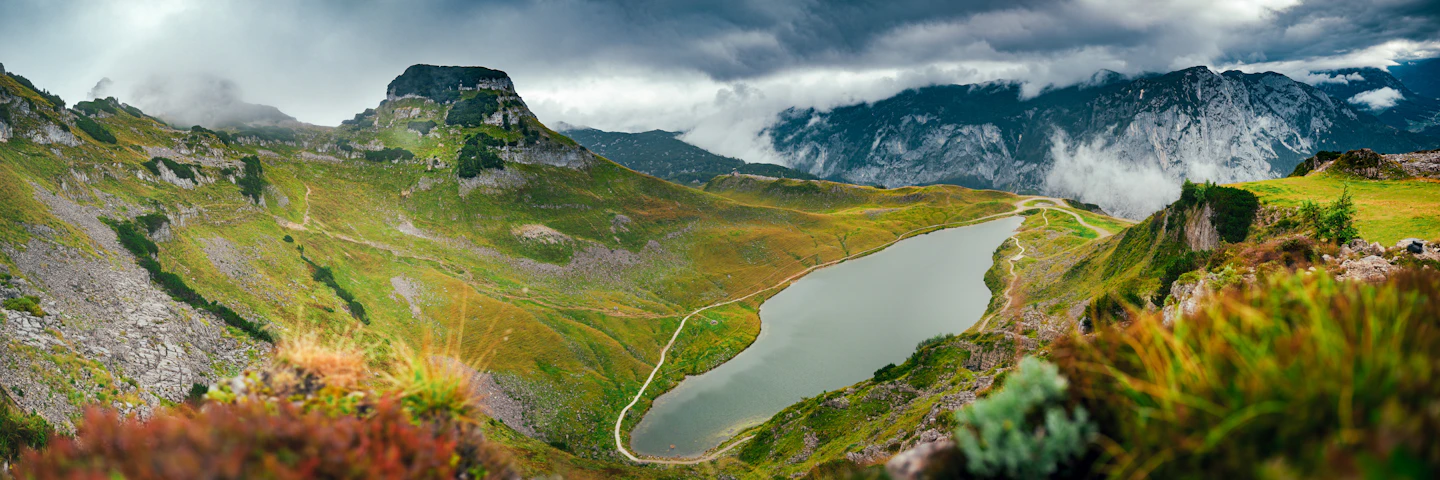
Valitse yksi rivi ja useita sarakkeita, kun tarvitset pystysuuntaisia osia karusellijulkaisuun tai rinnakkaiseen esitykseen. Osat jatkavat samaa kuvaa vasemmalta oikealle.

  • 1 rivi × 2 saraketta jakaa kuvan vasempaan ja oikeaan puolikkaaseen
  • 1 rivi × 3 saraketta tuottaa kolme toisiinsa liittyvää osaa

Kolmea neliönmuotoista osaa varten kuvan on oltava kolme kertaa niin leveä kuin korkea. Työkalu ei rajaa kuvaa automaattisesti tähän kuvasuhteeseen.

1 rivi × 3 saraketta3 peräkkäistä kuvaosaa
Kuva puoliksi

Erota kuvan ylä- ja alapuolisko

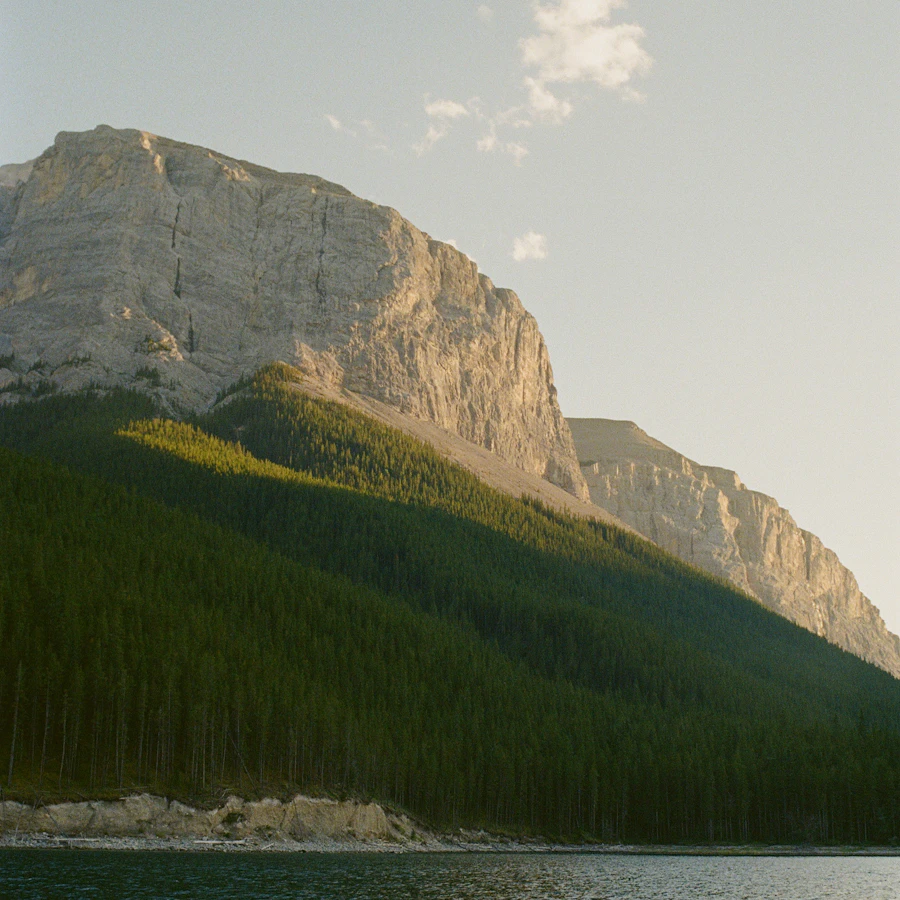
Valitse kaksi riviä ja yksi sarake, niin kuva leikataan vaakasuunnassa keskeltä. Kumpikin osa säilyttää koko leveyden ja noin puolet alkuperäisestä korkeudesta.

  • 2 riviä × 1 sarake tuottaa kaksi päällekkäistä osaa
  • Lataa yksi puolikas tai molemmat ZIP-tiedostona

Vasemman ja oikean puolikkaan saat valitsemalla yhden rivin ja kaksi saraketta.

Kuva: Sichen Xiang / Unsplash

2 riviä × 1 sarakeYlä- ja alapuolisko

Tarkista ennen tallentamista

Näe leikkauskohdat ja säilytä kuvan yksityiskohdat

Hallitse jakoa ja pidä kuvan osat järjestyksessä.

Tarkista leikkauslinjat

Esikatselu näyttää leikkauslinjat kuvan päällä. Avaa valmis kuvaosa ja tarkista yksityiskohdat zoomaamalla. Puhelimella voit zoomata kahdella sormella.

Jaa osiin ilman skaalausta

Osat leikataan alkuperäisistä pikseleistä ilman skaalausta. Jos mitat eivät mene tasan, vierekkäiset osat voivat erota yhdellä pikselillä, jotta reunapikseleitä ei menetetä.

Tallenna yksi osa tai kaikki kerralla

Lataa vain tarvitsemasi osat tai koko sarja ZIP-tiedostona. Tiedostonimien rivi- ja sarakenumerot kertovat, mihin kukin osa kuuluu.

Kuva pysyy omalla laitteellasi

Käsittely tapahtuu selaimessa. Kuvan jakaminen osiin ei vaadi käyttäjätiliä eikä kuvan lähettämistä palvelimelle.

Minkä kokoinen yhdestä osasta tulee? Jaa kuvan leveys sarakkeiden määrällä ja korkeus rivien määrällä. Kun 3000 × 2000 pikselin kuva jaetaan kahteen riviin ja kolmeen sarakkeeseen, tuloksena on kuusi 1000 × 1000 pikselin osaa. Jaon jälkeen kunkin osan tarkka leveys ja korkeus näytetään pikseleinä.

Valitse tiedostomuoto

PNG, JPEG vai WebP kuvan osille?

Kaikki kolme säilyttävät osien pikselimitat. Valintaan vaikuttavat pakkaus ja läpinäkyvyys.

PNG

Tekstille ja grafiikalle

Valitse PNG kuvakaappauksille, logoille ja läpinäkyville kuville. Tallennus ei lisää häviöllistä pakkausta.

Häviötön · Läpinäkyvyys
JPEG

Valokuville ja pienemmille tiedostoille

JPEG sopii, kun tiedostokoko on tärkeä. Se käyttää häviöllistä pakkausta ja korvaa läpinäkyvät alueet valkoisella.

Pakattu · Valkoinen tausta
WebP

Verkkokäyttöön

WebP yhdistää häviöllisen pakkauksen ja läpinäkyvyyden. Tarkista, että käyttämäsi sovellus tai verkkosivusto hyväksyy WebP-tiedostot.

Pakattu · Läpinäkyvyys

PNG ei palauta yksityiskohtia, jotka ovat jo kadonneet JPG- tai WebP-tiedostosta. Alkuperäisen kuvan metatiedot ja väriprofiili eivät välttämättä säily.

Hyvä tietää

Usein kysyttyä kuvan jakamisesta osiin

Tietoa tiedostoista, kuvanlaadusta ja jakamisen asetuksista.

Onko kuvan jakaminen osiin ilmaista?

Kyllä. Kuvien paloittelu ja lataaminen ovat ilmaisia ilman rekisteröitymistä tai ohjelman asentamista. Kuviin ei lisätä vesileimaa.

Lähetetäänkö kuva palvelimelle?

Ei. Jakaminen, HEIC-muunnos ja latausten valmistelu tehdään selaimessa. Kuva pysyy omalla laitteellasi.

Mitä tiedostomuotoja ja tiedostokokoja tuetaan?

Valitse yksi enintään 10 Mt:n kuva. JPG, PNG ja WebP ovat tuettuja, ja HEIC- ja HEIF-kuvat muunnetaan ennen jakoa. Muut muodot riippuvat selaimesta. Animoidusta tiedostosta tallennetaan liikkumattomia kuvaosia.

Miten jaan kuvan puoliksi tai useaan yhtä suureen osaan?

Yksi rivi ja kaksi saraketta tuottaa vasemman ja oikean puolikkaan. Kaksi riviä ja yksi sarake tuottaa ylä- ja alapuoliskon. Kaksi riviä ja kolme saraketta tuottaa kuusi osaa. Voit valita 1–10 riviä ja 1–10 saraketta, enintään 100 osaa. Jokaisessa osassa on oltava vähintään yksi alkuperäinen pikseli kummassakin suunnassa.

Voinko tehdä Instagram-ruudukon tai karusellin?

Kyllä. Käytä yhtä riviä ja useita sarakkeita karuselliin tai kolmea saraketta ja useita rivejä profiilin ruudukkoon. Työkalu ei sovita osia automaattisesti Instagramin kuvasuhteisiin. Valmistele kuvasuhde ensin ja tarkista rajaus sekä julkaisujärjestys palvelussa.

Voinko siirtää leikkauslinjoja tai tehdä erikokoisia osia?

Et tässä työkalussa. Rivit ja sarakkeet jaetaan tasaisin välein, eikä yksittäisiä linjoja voi vetää. Rajaa alkuperäinen kuva ensin, jos tarvitset siitä vain osan. Kun muutat ruudukkoa tai tiedostomuotoa, käynnistä jako uudelleen.

Mistä tiedän ladattujen osien järjestyksen?

Tiedostonimi ilmaisee paikan: photo-split-r01-c02.png on rivi 1, sarake 2. Rivit lasketaan ylhäältä alas ja sarakkeet vasemmalta oikealle. Tämä on sijainti kuvassa, ei sosiaalisen median julkaisujärjestys. Pura ZIP-tiedosto ennen kuvien käyttämistä toisessa sovelluksessa.

Haluatko jakaa kuvan osiin?

Valitse jako ja lataa tarvitsemasi kuvaosat.

Jaa kuva osiinIlmainen. Kuva pysyy omalla laitteellasi.